 Aide à la création de la clé "openrouteservice
"OSR"
et à l'installation de l'application DS_NAV et du fichier zones de danger radars
| Index | GPS-Radars | Freewares | Sharewares |
Aide à la création de la clé "openrouteservice
"OSR"
et à l'installation de
l'application DS_NAV et du fichier zones de danger radars
Aide détaillée pour l'installation de DS_NAV
Procédure complète pour l'utilisateur DS_NAV
La procédure semble complexe lors d'une première lecture.
Si vous respectez à la lettre la
procédure de création et d'installation, il faut environ 5
minutes pour créer et installer la clé ORS sur votre apparéil
Android.
Dans le cas d'installation d'un
autre appareil Android avec le même clé il faut moins de 2 minutes.
Il n'est
pas nécessaire d'avoir de grandes compétences en informatique, il suffit de
savoir faire des "copier/coller" sous Windows et sous Android.
Si vous rencontrez des problèmes pour créer la
clé API, essayez de vous faire aider.
Principe
:
Obtention d'une clé gratuite ORS
:
Créez un compte sur le portail OpenRouteService, copiez votre clé API
personnelle dans un fichier texte, puis collez-la dans le champ « Clé
openrouteservice » avant d'appuyer sur « Valider
».
Voici une procédure détaillée destinée aux
utilisateurs de DS_NAV souhaitant utiliser le service de calcul
d'itinéraire OpenRouteService (ORS).
1. Créer un compte ORS
(OpenRouteService)
o
Le
service ORS est développé par HeiGIT et nécessite un compte gratuit pour obtenir
une clé API. https://account.heigit.org/manage/key [api.openro...ervice.org],
-[openrouteservice.org]
Étape 1 : Accéder à
l'inscription
Étape 2 : Créer un
compte
2. Récupérer sa clé API
ORS
Étape 1 : Se
connecter
Depuis la nouvelle interface ORS, une clé API de base
est généralement créée automatiquement pour chaque utilisateur. [ask.openro...ervice.org]
Étape
2 : Récupérer la clé
API
3. Création d'un dossier DS_NAV pour
installation sur smartphone, tablette ou
autoradio
Copier le fichier texte, le fichier D_NAV.APK, et le fichier speedcam.txt dans un dossier sur votre disque dur. Exemple dossier « DS_NAV ».
4. Copiez le dossier
« DS_NAV » sur la racine ou dans un dossier de votre
smartphone ou tablette Android.
Dans le cas d'utilisation d'un autoradio
Android copiez le dossier sur une clé USB.
5. A l'aide du gestionnaire e fichiers de votre
appareil
·
Sélectionnez
le fichier texte « Clé ORS.txt »
· Ouvrez le fichier et copiez la dans le presse-papier la clé OSR.
6. Installez l'application DS_NAV en cliquant sur le fichier DS_NAV.APK avec le gestionnaire de fichiers de votre appareil.
7. Ouvrir le menu Gabarit dans
DS_NAV
Dans DS_NAV
:
8. Saisir les caractéristiques du
camping-car
Renseigner :
|
Paramètre |
Exemple |
|
Hauteur |
3.00
m |
|
Longueur |
7.90
m |
|
Largeur |
2.40
m |
|
Poids |
3.50
t |
Ces valeurs seront utilisées par DS_NAV pour
calculer des itinéraires adaptés au véhicule.
Vous pouvez enregistrer le
profil et en créer plusieurs.
9. Coller la clé
ORS
Dans le champ Clé
openrouteservice :
10.
Valider
11. Vérifier le bon
fonctionnement
Effectuer un calcul d'itinéraire de test
:
Si la clé est correcte
:
·
L'itinéraire
est calculé ;
·
Aucun
message « Invalid API key » ou « clé invalide » n'apparaît
;
·
Le
guidage démarre normalement.
·
Une
visualisation e l'itinéraire est possible
Cette clé est personnelle. Ne la publiez pas sur Internet. Elle est valable indéfinilent.
12. Vérifier le
fonctionnement
Si la clé est correctement installée
:
13.
Dépannage
Message « Invalid API Key
»
Vérifiez :
Message « Quota exceeded
»
La clé gratuite ORS possède des limites d'utilisation
définies par le service ORS. Consultez votre tableau de bord pour vérifier votre
quota restant. [ask.openro...ervice.org].
Les limites d'utilisation : 2000 calculs d'itinéraires et 1000
recherches par jour.
C'est très suffisant pour une utilisation
personnelle.
Aucun calcul
d'itinéraire
Vérifiez
:
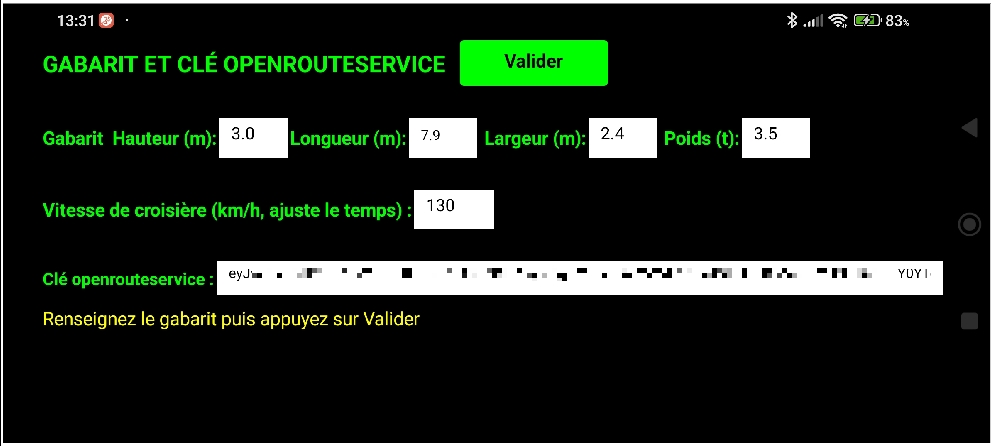
« Clé openrouteservice : »
Faites un appui long dans la zone de texte de la clé ORS puis sélectionnez "Coller".
La zone de texte pour entrer la clé ORS est
située en bas du formulaire, juste au-dessus du message : « Renseignez le
gabarit puis appuyez sur Valider »
Cela signifie que la clé ORS est saisie directement dans l'application DS_NAV et non dans un fichier du dossier Gabarit.
Installation de la base de données zones de danger radars : « speedcam.txt »
Une fois votre appareil connecté voici le chemin
(Dossier) dans lequel il faut coller le fichier « speedcam.txt ».
Utilisez le gestionnaire de fichiers de votre
appareil pour copier le fichier « speedcam.txt » du dossier DS_NAV
vers le dossier d'installation de l'application
DS_NAV.
Le nom de ce fichier doit être uniquement « speedcam.txt » pour qu'il soit pris en compte par DS_NAV.
Dossier de l'application : Android/data/appinventor.ai_serge_defarge.DS_NAV/files/
Tout cela semble un peu complexe, mais en fait il faut à peine 5 minutes si l'on suit à la lettre la procédure.
Pour
l'installation de DS_NAV sur une autre appareil Android dès que le dossier
"DS_NAV" est fait et comporte les 3 fichiers nécessaires à l'installation, il
faut moins de 2 minutes pour l'installer sur une tablette ou sur un autoradio
par exemple.
Rappel :
- Créez ce dossier sur votre ordinateur,
- Coller les 3 fichiers à l'intérieur du dossier,
- Copiez ce dossier dans le presse-papier de votre ordinateur sous Windows,
- Collez ce dossier sur votre appareil Android sous la racine par exemple ou en sous-dossier de votre choix.
Les 3 fichiers à mettre dans le dossier DS_NAV
Remarque importante :
Vous
pouvez installer l'applications DS_NAV sur tous vos appareils Android. La
même clé peut être utilisée autant de fois que vous le désirez.
Ne partagez
votre clé seulement qu'avec des proches, ne la diffusez pas, cette clé est
personnelle.
Avec les limites d'utilisation de 2000 itinéraires et 1000
calculs par jour, cette clé peut être utilisée sur un grand nombre d'appareils
simultanément.
Paramétrages de
DS_NAV
À vérifier en premier :
·
La
précision de la localisation
·
L'économiseur
de batterie
Dans Réglages > Applications > DS_NAV >
Autorisations > Position :
Mise en veille de l'écran
Dans Réglages > Affichage > Mise en veille de l'écran, choisissez la durée maximale. Si l'option "Jamais" existe choisissez cette option.
Si
le téléphone est branché sur le chargeur du camping-car, activez dans Options
pour les développeurs l'option « Rester activé » (écran allumé pendant la
charge).
|
Utilitaires Android gratuits DS-CCAR
& DS-INCLCCAR >>ICI<< |
|
Les POIs et informations GPS pour iGO Primo >>ICI<< |
|
Les bases de données Zones de Danger Radars France et Europe >>ICI<< |