
| Icônes | Alertes | Zones de Danger | Aide TomTom | Installation des Zones de Danger |
Téléchargement | Informations | Liens |
| TomTom |
Route 66 |
Mio | Destinator | NavMan | Poi-Warner | ViaMichelin | Autres GPS... |
Installation des Zones de Danger sous Route 66 Navigate 7
Acheter et Télécharger les bases de données Zones de
Danger >>ICI<<
Le comparatif de TomTom 6, Route 66 Navigate
7 et Navigon Mobile Navigator 6 >>ICI<<
| Acheter et télécharger les bases de Zones de danger fixes et possibles France et Europe |
| Acheter et Télécharger les bases de données Zones de Danger >>ICI<< |
| -1- Renommer les fichiers et copier les fichiers |
|
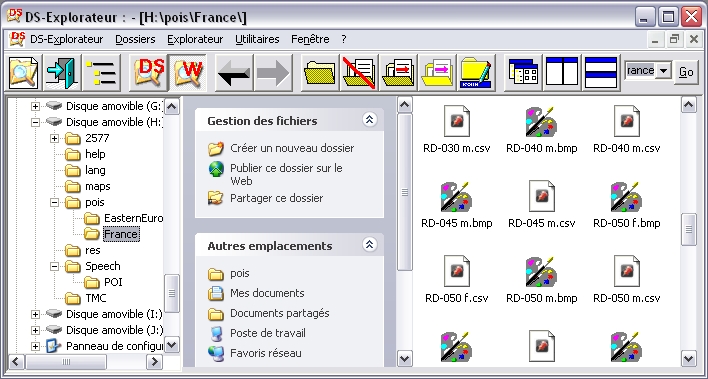
Après avoir téléchargé la base de données de Zones de Danger ... Vous devez renommer les fichiers bases de données .csv, Icônes .bmp, et alertes vocales .ogg de façon à ce que les fichiers aient les mêmes noms et copier les fichiers sur la carte SD. Les fichiers bases de données radars fixes et mobiles seront placés dans le dossier X:\pois\France ou X:\pois\EasternEurope (suivant votre carte installée)
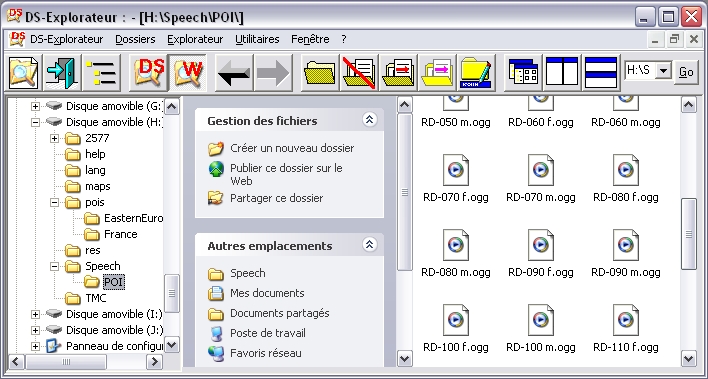
Les fichiers alertes vocales au format .ogg seront placés dans le dossier X:\Speech\POI
Télécharger DS-Explorateur >>ICI<< |
| -2- Paramétrage du logiciel de navigation Route 66 Navigate 7 |
|
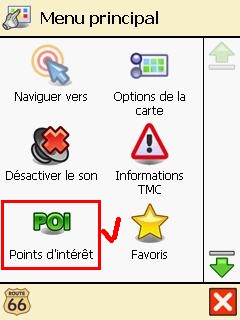
1 - Lancez Route66 Navigate v7 et cliquez sur l'écran pour ouvrir le menu principal 2 - Sélectionnez l'option "Points d'interêt"
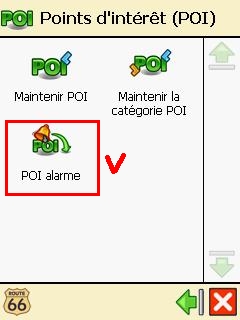
3 - Sélectionnez "POI alarme"
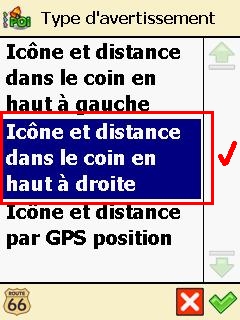
4 - Cliquez sur "Changer" et sélectionnez le type d'avertissement (icone et distance ...) :
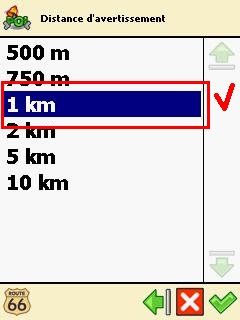
5 - Sélectionner la distance de déclenchement de l'alerte dans la liste donnée
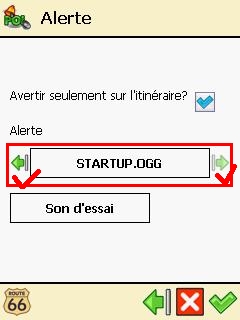
6- Choississez l'alerte sonore (enregistrée sur votre carte mémoire au
format *.ogg) à l'aide des flèches. (Ex: RF-030.ogg)
Voir création des alertes au format .ogg >>ICI<< |
Faire un don
->  <- Faire un don